Domain agouti.de kaufen?
Wir ziehen mit dem Projekt
agouti.de um.
Sind Sie am Kauf der Domain
agouti.de interessiert?
domain@kv-gmbh.de · 0541-91531010
Domain agouti.de kaufen?
Warum funktioniert Snipping Tool nicht?
Warum funktioniert Snipping Tool nicht? Gibt es eine Fehlermeldung, die angezeigt wird? Hast du versucht, das Programm neu zu starten oder deinen Computer neu zu starten? Möglicherweise liegt das Problem an fehlenden Berechtigungen oder an einer beschädigten Datei. Hast du die neueste Version des Snipping Tools installiert? **
Wie installiere ich Snipping Tool?
Um das Snipping Tool auf einem Windows-Computer zu installieren, müssen Sie zuerst sicherstellen, dass es nicht bereits auf Ihrem System vorhanden ist. Geben Sie dazu "Snipping Tool" in die Windows-Suchleiste ein. Wenn es nicht gefunden wird, können Sie es über die Systemsteuerung unter "Programme und Funktionen" installieren. Klicken Sie auf "Windows-Funktionen aktivieren oder deaktivieren" und suchen Sie nach dem Snipping Tool. Aktivieren Sie das Kontrollkästchen neben dem Snipping Tool und klicken Sie auf "OK". Das Snipping Tool sollte nun auf Ihrem Computer installiert sein und kann über die Windows-Suche oder das Startmenü geöffnet werden. **
Ähnliche Suchbegriffe für Snipping
Top-Angebote
Produkte zum Begriff Snipping:
-
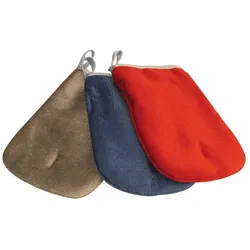
Nigrin Tierhaar Entferner HandschuhTierhaar Entferner Handschuh NIGRIN Tierhaarentferner. Größe: 24 x 16 cm Für alle Handgrößen geeignet.Für Polster und andere textilen Untergründe. Inhalt:1 Stk. Handschuh (je nach Verfügbarkeit in grau, blau oder rot)4,25 €*Versand: 4,99 €Sichere Weiterleitung zum Anbieter
-
Vorwerk Kobold EB400 Tierhaar-RundbürsteDas Tier ist der beste Freund des Menschen. Seine Haare sind der ewige Feind. Die Kobold EB400 Tierhaar-Rundbürste für deine Kobold EB400 stiftet nun den ewigen Frieden, denn sie entfernt Tierhaare auch aus Teppichböden besonders effektiv.29,90 €*Versand: 5,00 €Sichere Weiterleitung zum Anbieter
-
Thöle, Milena: Chirurgie beim KleinsäugerChirurgie beim Kleinsäuger , Gerüstet von Anästhesie bis Zystotomie - Anamnese, Analgesie, abdominaler Zugang und Antagonisierung: Mit der perfekten Vor- und Nachbereitung zum gewünschten Erfolg - Gastropexie, Ileus, Nephrotomie oder Ovariohysterektomie: Mit über 200 farbigen Abbildungen schrittweise und sicher durch jeden Eingriff - Einzelheft, Lambernaht, Intrakutannaht oder Kürschnernaht: Welche Nahttechniken und Nahtmaterialien eignen sich wann? - Indikationen, Techniken, Komplikationen und Nachbehandlung: Alle relevanten Informationen auf einen Blick Kleinsäuger sind voll im Trend und somit stehen auch Weichteiloperationen regelmäßig auf dem OP-Plan. Das Wissen über chirurgische Eingriffe bei Kaninchen und Meerschweinchen gehört heute zum Repertoire jedes modernen Kleintierpraktikers. Dieser Band der Reihe VET PRAXIS bietet wertvolles prä- intra- und postoperatives Grundlagenwissen sowie professionell aufbereitete und dokumentierte Schritt-für-Schritt-Anleitungen der wichtigsten weichteilchirurgischen Eingriffe mit vielen Tipps und Tricks für die Praxis. Studenten und Berufsanfänger erhalten so einen anschaulichen Zugang zur Kleinsäugerchirurgie. Aber auch erfahrene Praktiker können sich schnell und unkompliziert über gängige und alternative OP-Techniken sowie mögliche Zugänge im Magen-Darm-, Harn-, und Geschlechtstrakt informieren. , Teer- & Insektenentferner > Autopflege & Aufbereitung , Erscheinungsjahr: 20201215, Produktform: Leinen, Titel der Reihe: Vetpraxis##, Autoren: Thöle, Milena~Eckert, Yvonne, Seitenzahl/Blattzahl: 152, Abbildungen: ca. 224 Abbildungen/13 Tabellen - Zusatzmaterial online: Anamnesebogen und Nachsorgeempfehlung, Keyword: Analgesie; Anästhesie; Geschlechtstrakt; Harntrakt; Indikationen; Komplikationen; Magen-Darm-Trakt; Nachbehandlung; Operationstechniken; postoperatives Management; präoperatives Management, Fachschema: Haustier~Tiermedizin (allgemein)~Veterinärmedizin~Nutztier, Fachkategorie: Tiermedizin: Groß- und Nutztiere, Warengruppe: HC/Tiermedizin, Fachkategorie: Tiermedizin: Klein- und Haustiere, Thema: Verstehen, Text Sprache: ger, UNSPSC: 49019900, Warenverzeichnis für die Außenhandelsstatistik: 49019900, Verlag: Schlütersche Verlag, Verlag: Schlütersche Verlag, Verlag: Schltersche Fachmedien GmbH, Länge: 284, Breite: 215, Höhe: 17, Gewicht: 817, Produktform: Gebunden, Genre: Mathematik/Naturwissenschaften/Technik/Medizin, Genre: Mathematik/Naturwissenschaften/Technik/Medizin, Alternatives Format EAN: 9783842689664, Herkunftsland: DEUTSCHLAND (DE), Katalog: deutschsprachige Titel, Katalog: Gesamtkatalog, Katalog: Lagerartikel, Book on Demand, ausgew. Medienartikel, Relevanz: 0008, Tendenz: +1, Unterkatalog: AK, Unterkatalog: Bücher, Unterkatalog: Hardcover, Unterkatalog: Lagerartikel,69,95 €*Versand: 0,00 €Sichere Weiterleitung zum Anbieter


-
Wie öffne ich das Snipping Tool?
Um das Snipping Tool zu öffnen, kannst du entweder die Windows-Suche verwenden und nach "Snipping Tool" suchen. Alternativ kannst du auch die Tastenkombination "Windows-Taste + Shift + S" drücken, um das Snipping Tool direkt zu öffnen. Eine weitere Möglichkeit ist, das Snipping Tool über das Startmenü unter "Windows-Zubehör" zu finden und von dort aus zu öffnen. Du kannst auch einen Rechtsklick auf die Taskleiste machen, "Neu" auswählen und dann "Snipping Tool" anklicken, um es zu öffnen. **
-
Wo werden Snipping Tool Bilder gespeichert?
Das Snipping Tool speichert standardmäßig die erstellten Bilder in der Zwischenablage. Wenn du ein Bild mit dem Snipping Tool aufgenommen hast, kannst du es in ein anderes Programm einfügen, z. B. in ein Bildbearbeitungsprogramm oder in ein Textverarbeitungsprogramm. Von dort aus kannst du das Bild dann speichern, wo du möchtest. Es gibt jedoch auch die Möglichkeit, die Einstellungen des Snipping Tools anzupassen, um die Bilder direkt an einem bestimmten Speicherort zu speichern. Hast du diese Einstellungen bereits geändert oder möchtest du wissen, wo die Standard-Speicherort für Snipping Tool Bilder ist? **
-
Wie funktioniert Snipping Tool Windows 10?
Das Snipping Tool ist ein integriertes Programm in Windows 10, mit dem Benutzer Screenshots erstellen können. Um das Snipping Tool zu verwenden, öffnen Sie es entweder über die Suche in der Taskleiste oder über das Startmenü. Wählen Sie dann die Art des Screenshots aus, den Sie erstellen möchten (Vollbild, rechteckiger Ausschnitt, freie Form oder Fenster). Klicken Sie auf "Neu" und ziehen Sie den Cursor über den Bereich, den Sie erfassen möchten. Anschließend können Sie den Screenshot speichern, kopieren oder bearbeiten. **
-
Was ist das Snipping Tool 3?
Das Snipping Tool 3 ist ein Bildschirmaufnahmeprogramm, das es Benutzern ermöglicht, Screenshots von ihrem Computerbildschirm zu erstellen. Es bietet verschiedene Aufnahmemodi wie Rechteck, Freiform, Fenster oder Vollbild. Mit dem Snipping Tool 3 können Benutzer ihre Screenshots bearbeiten, markieren und speichern, um sie später zu verwenden. Es ist ein nützliches Werkzeug für Präsentationen, Tutorials oder einfach nur zum Teilen von Bildschirminhalten. **


Wie benutze ich das Snipping Tool?
Um das Snipping Tool zu verwenden, öffne zuerst das Programm auf deinem Computer. Klicke dann auf "Neu" und wähle den Bereich aus, den du erfassen möchtest. Du kannst zwischen verschiedenen Arten von Ausschnitten wählen, z.B. Freihand, Rechteck oder Fenster. Nachdem du den gewünschten Bereich ausgewählt hast, kannst du den Ausschnitt speichern, kopieren oder markieren. Du kannst das Snipping Tool auch verwenden, um Notizen oder Markierungen auf dem Bildschirmausschnitt hinzuzufügen. **
Wie finde ich das Snipping Tool?
Das Snipping Tool ist eine integrierte Anwendung in Windows-Betriebssystemen, die es Benutzern ermöglicht, Screenshots zu erstellen. Um das Snipping Tool zu finden, können Sie einfach die Windows-Suche verwenden und nach "Snipping Tool" suchen. Alternativ können Sie auch auf das Startmenü klicken, "Alle Apps" auswählen und nach dem Snipping Tool suchen. Eine weitere Möglichkeit besteht darin, die Tastenkombination "Windows-Taste + Shift + S" zu verwenden, um das Snipping Tool schnell zu öffnen. Wenn Sie das Snipping Tool häufig verwenden, können Sie es auch an die Taskleiste oder den Desktop anheften, um einen schnellen Zugriff zu haben. **
Top-Angebote
Produkte zum Begriff Snipping:
-
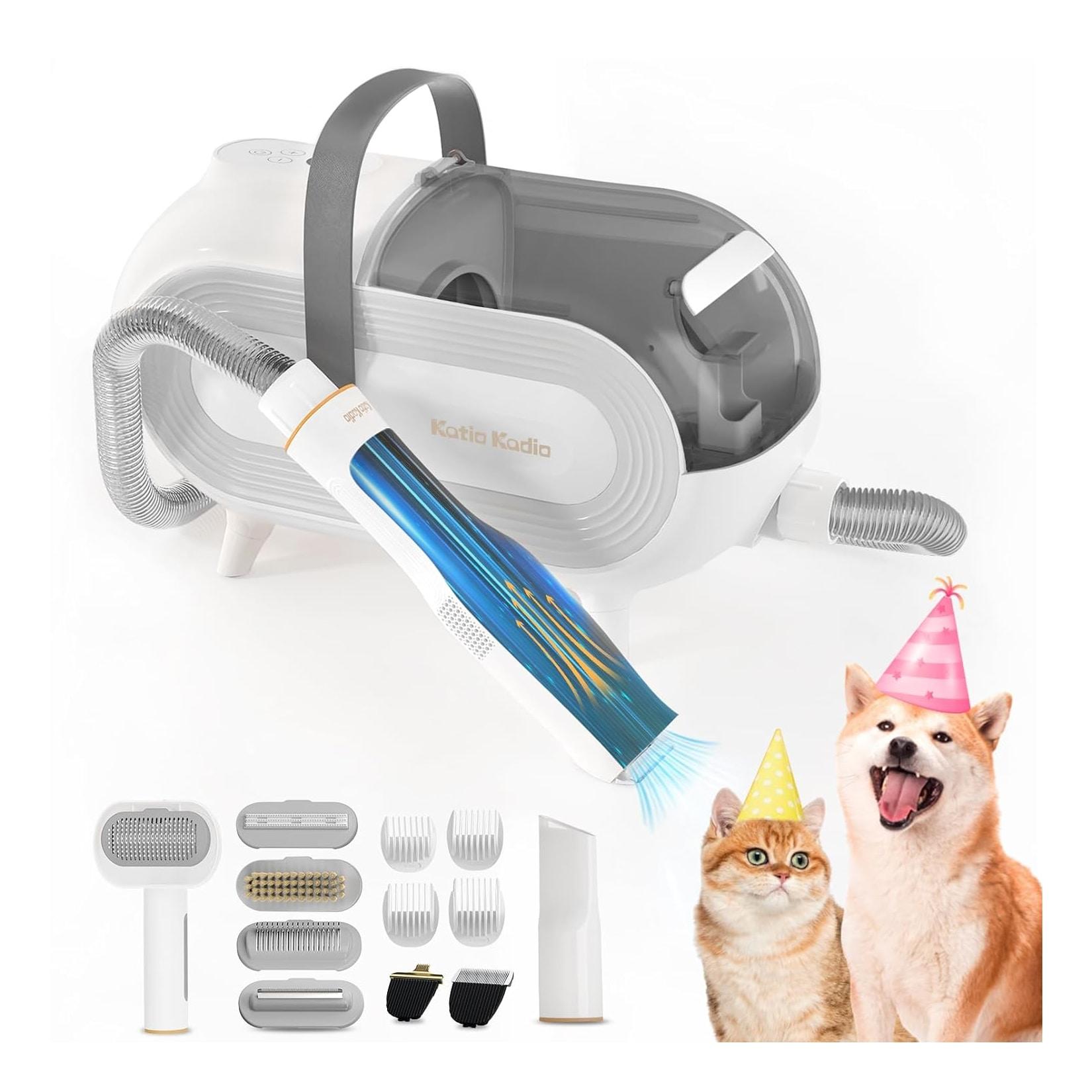
Hundeschermaschine Tierhaar StaubsaugerWillkommen zur revolutionären Lösung für die Haustierpflege – unsere 2-in-1 Haarschneidemaschine und Staubsauger-Kombination! Diese innovative Technologie vereint Haustierpflege-Tools und Staubsauger in einem einzigen Gerät, um Ih142,95 €*Versand: 5,95 €Sichere Weiterleitung zum Anbieter
-
Nigrin Tierhaar Entferner HandschuhTierhaar Entferner Handschuh NIGRIN Tierhaarentferner. Größe: 24 x 16 cm Für alle Handgrößen geeignet.Für Polster und andere textilen Untergründe. Inhalt:1 Stk. Handschuh (je nach Verfügbarkeit in grau, blau oder rot)4,25 €*Versand: 4,99 €Sichere Weiterleitung zum Anbieter
-
Warum funktioniert Snipping Tool nicht?
Warum funktioniert Snipping Tool nicht? Gibt es eine Fehlermeldung, die angezeigt wird? Hast du versucht, das Programm neu zu starten oder deinen Computer neu zu starten? Möglicherweise liegt das Problem an fehlenden Berechtigungen oder an einer beschädigten Datei. Hast du die neueste Version des Snipping Tools installiert? **
-
Wie installiere ich Snipping Tool?
Um das Snipping Tool auf einem Windows-Computer zu installieren, müssen Sie zuerst sicherstellen, dass es nicht bereits auf Ihrem System vorhanden ist. Geben Sie dazu "Snipping Tool" in die Windows-Suchleiste ein. Wenn es nicht gefunden wird, können Sie es über die Systemsteuerung unter "Programme und Funktionen" installieren. Klicken Sie auf "Windows-Funktionen aktivieren oder deaktivieren" und suchen Sie nach dem Snipping Tool. Aktivieren Sie das Kontrollkästchen neben dem Snipping Tool und klicken Sie auf "OK". Das Snipping Tool sollte nun auf Ihrem Computer installiert sein und kann über die Windows-Suche oder das Startmenü geöffnet werden. **
-
Wie öffne ich das Snipping Tool?
Um das Snipping Tool zu öffnen, kannst du entweder die Windows-Suche verwenden und nach "Snipping Tool" suchen. Alternativ kannst du auch die Tastenkombination "Windows-Taste + Shift + S" drücken, um das Snipping Tool direkt zu öffnen. Eine weitere Möglichkeit ist, das Snipping Tool über das Startmenü unter "Windows-Zubehör" zu finden und von dort aus zu öffnen. Du kannst auch einen Rechtsklick auf die Taskleiste machen, "Neu" auswählen und dann "Snipping Tool" anklicken, um es zu öffnen. **
-
Wo werden Snipping Tool Bilder gespeichert?
Das Snipping Tool speichert standardmäßig die erstellten Bilder in der Zwischenablage. Wenn du ein Bild mit dem Snipping Tool aufgenommen hast, kannst du es in ein anderes Programm einfügen, z. B. in ein Bildbearbeitungsprogramm oder in ein Textverarbeitungsprogramm. Von dort aus kannst du das Bild dann speichern, wo du möchtest. Es gibt jedoch auch die Möglichkeit, die Einstellungen des Snipping Tools anzupassen, um die Bilder direkt an einem bestimmten Speicherort zu speichern. Hast du diese Einstellungen bereits geändert oder möchtest du wissen, wo die Standard-Speicherort für Snipping Tool Bilder ist? **
Ähnliche Suchbegriffe für Snipping
-
Vorwerk Kobold EB400 Tierhaar-RundbürsteDas Tier ist der beste Freund des Menschen. Seine Haare sind der ewige Feind. Die Kobold EB400 Tierhaar-Rundbürste für deine Kobold EB400 stiftet nun den ewigen Frieden, denn sie entfernt Tierhaare auch aus Teppichböden besonders effektiv.29,90 €*Versand: 5,00 €Sichere Weiterleitung zum Anbieter
-
Thöle, Milena: Chirurgie beim KleinsäugerChirurgie beim Kleinsäuger , Gerüstet von Anästhesie bis Zystotomie - Anamnese, Analgesie, abdominaler Zugang und Antagonisierung: Mit der perfekten Vor- und Nachbereitung zum gewünschten Erfolg - Gastropexie, Ileus, Nephrotomie oder Ovariohysterektomie: Mit über 200 farbigen Abbildungen schrittweise und sicher durch jeden Eingriff - Einzelheft, Lambernaht, Intrakutannaht oder Kürschnernaht: Welche Nahttechniken und Nahtmaterialien eignen sich wann? - Indikationen, Techniken, Komplikationen und Nachbehandlung: Alle relevanten Informationen auf einen Blick Kleinsäuger sind voll im Trend und somit stehen auch Weichteiloperationen regelmäßig auf dem OP-Plan. Das Wissen über chirurgische Eingriffe bei Kaninchen und Meerschweinchen gehört heute zum Repertoire jedes modernen Kleintierpraktikers. Dieser Band der Reihe VET PRAXIS bietet wertvolles prä- intra- und postoperatives Grundlagenwissen sowie professionell aufbereitete und dokumentierte Schritt-für-Schritt-Anleitungen der wichtigsten weichteilchirurgischen Eingriffe mit vielen Tipps und Tricks für die Praxis. Studenten und Berufsanfänger erhalten so einen anschaulichen Zugang zur Kleinsäugerchirurgie. Aber auch erfahrene Praktiker können sich schnell und unkompliziert über gängige und alternative OP-Techniken sowie mögliche Zugänge im Magen-Darm-, Harn-, und Geschlechtstrakt informieren. , Teer- & Insektenentferner > Autopflege & Aufbereitung , Erscheinungsjahr: 20201215, Produktform: Leinen, Titel der Reihe: Vetpraxis##, Autoren: Thöle, Milena~Eckert, Yvonne, Seitenzahl/Blattzahl: 152, Abbildungen: ca. 224 Abbildungen/13 Tabellen - Zusatzmaterial online: Anamnesebogen und Nachsorgeempfehlung, Keyword: Analgesie; Anästhesie; Geschlechtstrakt; Harntrakt; Indikationen; Komplikationen; Magen-Darm-Trakt; Nachbehandlung; Operationstechniken; postoperatives Management; präoperatives Management, Fachschema: Haustier~Tiermedizin (allgemein)~Veterinärmedizin~Nutztier, Fachkategorie: Tiermedizin: Groß- und Nutztiere, Warengruppe: HC/Tiermedizin, Fachkategorie: Tiermedizin: Klein- und Haustiere, Thema: Verstehen, Text Sprache: ger, UNSPSC: 49019900, Warenverzeichnis für die Außenhandelsstatistik: 49019900, Verlag: Schlütersche Verlag, Verlag: Schlütersche Verlag, Verlag: Schltersche Fachmedien GmbH, Länge: 284, Breite: 215, Höhe: 17, Gewicht: 817, Produktform: Gebunden, Genre: Mathematik/Naturwissenschaften/Technik/Medizin, Genre: Mathematik/Naturwissenschaften/Technik/Medizin, Alternatives Format EAN: 9783842689664, Herkunftsland: DEUTSCHLAND (DE), Katalog: deutschsprachige Titel, Katalog: Gesamtkatalog, Katalog: Lagerartikel, Book on Demand, ausgew. Medienartikel, Relevanz: 0008, Tendenz: +1, Unterkatalog: AK, Unterkatalog: Bücher, Unterkatalog: Hardcover, Unterkatalog: Lagerartikel,69,95 €*Versand: 0,00 €Sichere Weiterleitung zum Anbieter
-
Staffelbach, Heinz: Wildtier-Wanderungen in der SchweizWildtier-Wanderungen in der Schweiz , Biodiversität erleben. 34 leichte Touren zu Laubfrosch, Hirsch und Adler , Sonstige > Karosserie-, Anbauteile & Zubehör , Erscheinungsjahr: 202110, Produktform: Leinen, Autoren: Staffelbach, Heinz, Fotograph: Staffelbach, Heinz, Seitenzahl/Blattzahl: 255, Abbildungen: 358 farbige Abbildungen und 32 Karten/Tabellen, Keyword: Natur; Naturerfahrungen; Pflanzen; Leichte Wanderungen; Wandern in der Schweiz; Artenvielfalt; Buch Wanderwege; Buch Wandern mit Kindern; Buch Wildtiere; Wandern Schweiz; Ausflug Ideen; Wildtiere Schweiz; Biotop Schweiz; Tiere in der Schweiz; Schweiz Natur; Pontresina Steinböcke; Kleine Wanderung; Tier aus der Ferne; Europäischer Luchs; Ausflug Schweiz; Tierwanderungen; Leichte Bergtouren; Heimische Wildtiere; Naturwanderungen Buch; Hirschbrunft beobachten; Einheimische Wildtiere; Brunftzeit Wildschweine; Schweizer Vogelarten; Steinböcke Schweiz beobachten; Einheimische Vogelarten Schweiz; Einfache Wanderung; Wilde Tiere Schweiz; Wildtiere beobachten; Buch Tiere; Tierbeobachtung; Mensch & Ti, Fachschema: Schweiz, Fachkategorie: Walking, Wandern, Trekking~Reiseführer: Aktiv-Urlaub, Warengruppe: TB/Reiseführer Sport, UNSPSC: 49019900, Warenverzeichnis für die Außenhandelsstatistik: 49019900, Länge: 284, Breite: 216, Höhe: 24, Gewicht: 1242, Produktform: Gebunden, Genre: Reise,44,00 €*Versand: 0,00 €Sichere Weiterleitung zum Anbieter
-
Hundeschermaschine Tierhaar StaubsaugerWillkommen zur revolutionären Lösung für die Haustierpflege – unsere 2-in-1 Haarschneidemaschine und Staubsauger-Kombination! Diese innovative Technologie vereint Haustierpflege-Tools und Staubsauger in einem einzigen Gerät, um Ih142,95 €*Versand: 5,95 €Sichere Weiterleitung zum Anbieter
-
Wie funktioniert Snipping Tool Windows 10?
Das Snipping Tool ist ein integriertes Programm in Windows 10, mit dem Benutzer Screenshots erstellen können. Um das Snipping Tool zu verwenden, öffnen Sie es entweder über die Suche in der Taskleiste oder über das Startmenü. Wählen Sie dann die Art des Screenshots aus, den Sie erstellen möchten (Vollbild, rechteckiger Ausschnitt, freie Form oder Fenster). Klicken Sie auf "Neu" und ziehen Sie den Cursor über den Bereich, den Sie erfassen möchten. Anschließend können Sie den Screenshot speichern, kopieren oder bearbeiten. **
-
Was ist das Snipping Tool 3?
Das Snipping Tool 3 ist ein Bildschirmaufnahmeprogramm, das es Benutzern ermöglicht, Screenshots von ihrem Computerbildschirm zu erstellen. Es bietet verschiedene Aufnahmemodi wie Rechteck, Freiform, Fenster oder Vollbild. Mit dem Snipping Tool 3 können Benutzer ihre Screenshots bearbeiten, markieren und speichern, um sie später zu verwenden. Es ist ein nützliches Werkzeug für Präsentationen, Tutorials oder einfach nur zum Teilen von Bildschirminhalten. **
-
Wie benutze ich das Snipping Tool?
Um das Snipping Tool zu verwenden, öffne zuerst das Programm auf deinem Computer. Klicke dann auf "Neu" und wähle den Bereich aus, den du erfassen möchtest. Du kannst zwischen verschiedenen Arten von Ausschnitten wählen, z.B. Freihand, Rechteck oder Fenster. Nachdem du den gewünschten Bereich ausgewählt hast, kannst du den Ausschnitt speichern, kopieren oder markieren. Du kannst das Snipping Tool auch verwenden, um Notizen oder Markierungen auf dem Bildschirmausschnitt hinzuzufügen. **
-
Wie finde ich das Snipping Tool?
Das Snipping Tool ist eine integrierte Anwendung in Windows-Betriebssystemen, die es Benutzern ermöglicht, Screenshots zu erstellen. Um das Snipping Tool zu finden, können Sie einfach die Windows-Suche verwenden und nach "Snipping Tool" suchen. Alternativ können Sie auch auf das Startmenü klicken, "Alle Apps" auswählen und nach dem Snipping Tool suchen. Eine weitere Möglichkeit besteht darin, die Tastenkombination "Windows-Taste + Shift + S" zu verwenden, um das Snipping Tool schnell zu öffnen. Wenn Sie das Snipping Tool häufig verwenden, können Sie es auch an die Taskleiste oder den Desktop anheften, um einen schnellen Zugriff zu haben. **
* Alle Preise verstehen sich inklusive der gesetzlichen Mehrwertsteuer und ggf. zuzüglich Versandkosten. Die Angebotsinformationen basieren auf den Angaben des jeweiligen Shops und werden über automatisierte Prozesse aktualisiert. Eine Aktualisierung in Echtzeit findet nicht statt, so dass es im Einzelfall zu Abweichungen kommen kann. ** Hinweis: Teile dieses Inhalts wurden von KI erstellt.